附录E.证书生成参考


本文档描述 RSA 证书和国密 SM2 证书的生成方法,供商户对接收付通平台使用。


目录


一、OpenSSL 生成 RSA 证书对

1.1 安装 OpenSSL

下载地址

来源

地址

官方下载

http://slproweb.com/products/Win32OpenSSL.html

直接下载

[附件]Win64OpenSSL_Light-1_1_1L.zipz

建议使用 1.1.1 版本

安装说明

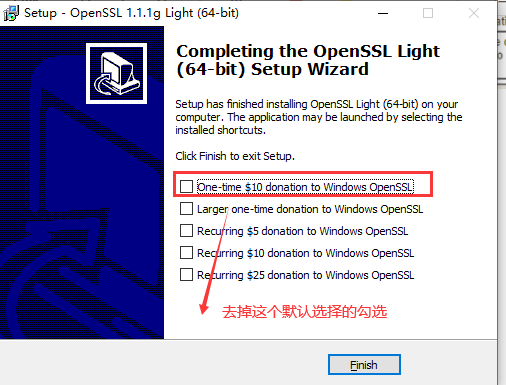
以 Windows 版本安装为例,最后的安装确认界面,请将捐款的勾选去掉

本文档后续操作以安装目录 C:/OpenSSL 为例


1.2 生成 RSA 密钥对步骤

步骤 1:生成私钥(DES3 算法保护)

openssl genrsa -des3 -out private-rsa.key 1024

执行过程中提示 Enter pass phrase 时,输入保护私钥文件的密码。

⚠️ 私钥密码需记住,生成公钥证书时需使用。密钥长度可选 10242048,根据需要配置。


步骤 2:生成公钥证书

openssl req -new -x509 -key private-rsa.key -days 3650 -out public-rsa.cer

参数

说明

-days

证书有效时间,单位:天,可按需调配

执行过程:

  1. 首先需输入 私钥文件的保护密码
  2. 其他信息按商户需求自行输入(不输入按回车也不影响使用)

步骤 3:生成 PKCS12 格式 Keystore

openssl pkcs12 -export -in public-rsa.cer -inkey private-rsa.key -out user-rsa.p12

1.3 生成演示截图

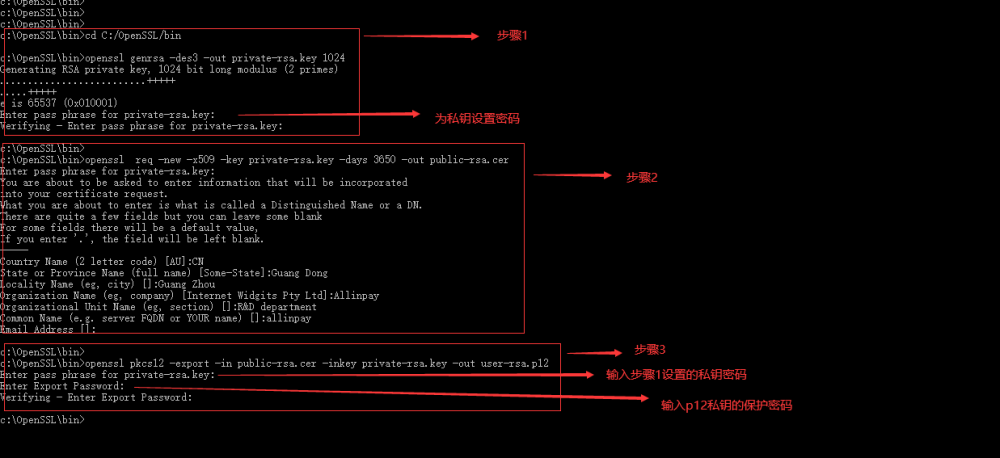
步骤 1:生成过程截图

标注说明

  • 步骤 1:设置私钥密码
  • 步骤 2:输入步骤 1 设置的私钥密码
  • 步骤 3:输入 P12 私钥的保护密码

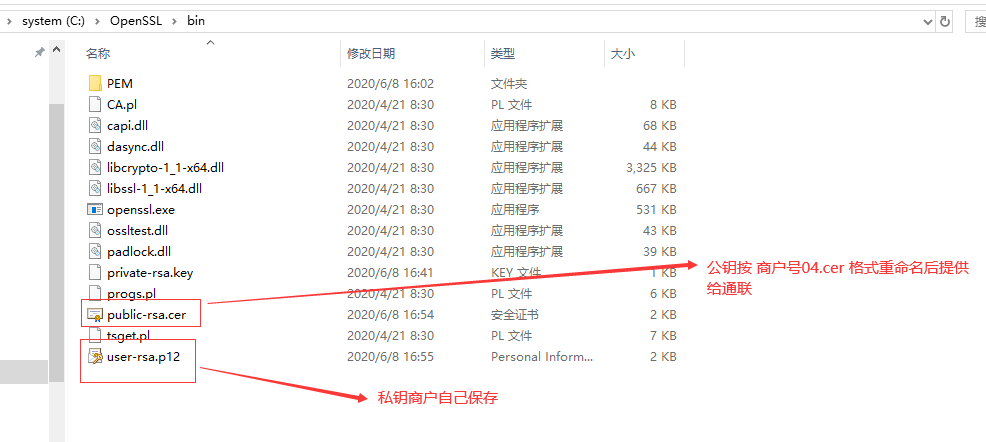
步骤 2:生成结果截图

文件名

说明

处理方式

public-rsa.cer

公钥证书

重命名为「商户号04.cer」后提交通联

private-rsa.key

私钥文件

商户自行保存

user-rsa.p12

PKCS12 格式证书

商户自行保存


二、GmSSL 生成 SM2(国密)证书对

2.1 安装 GmSSL

下载与安装

来源

说明

官网

http://gmssl.org/docs/quickstart.html(Linux 版本,需编译安装)

Windows 版本

下载编译好的 Windows 版本[附件]gmssl.zip ,解压到 C:\gmssl


2.2 Windows 版本生成 SM2 证书对步骤

步骤 1:生成私钥

gmssl ecparam -config ./openssl.cnf -genkey -name sm2p256v1 -text -out private-sm2.key

步骤 2:生成公钥证书

gmssl req -config ./openssl.cnf -new -x509 -key private-sm2.key -subj "/C=CN/ST=GD/L=GZ/O=ALLINPAY" -days 3650 -out public-sm2.cer

参数

说明

-days

证书有效时间,单位:天,可按需调配

-subj

证书主体信息,根据实际情况输入


步骤 3:生成 PKCS12 格式 Keystore

gmssl pkcs12 -export -in public-sm2.cer -inkey private-sm2.key -out private-sm2.p12 -password pass:111111

参数

说明

-password pass:xxx

设置私钥证书密码


2.3 生成演示截图

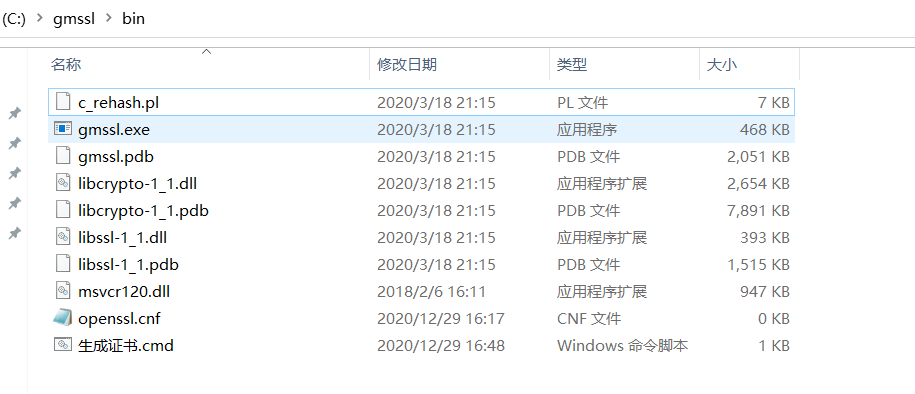
步骤 1:进入目录 C:\gmssl\bin

步骤 2:双击「生成证书.cmd」
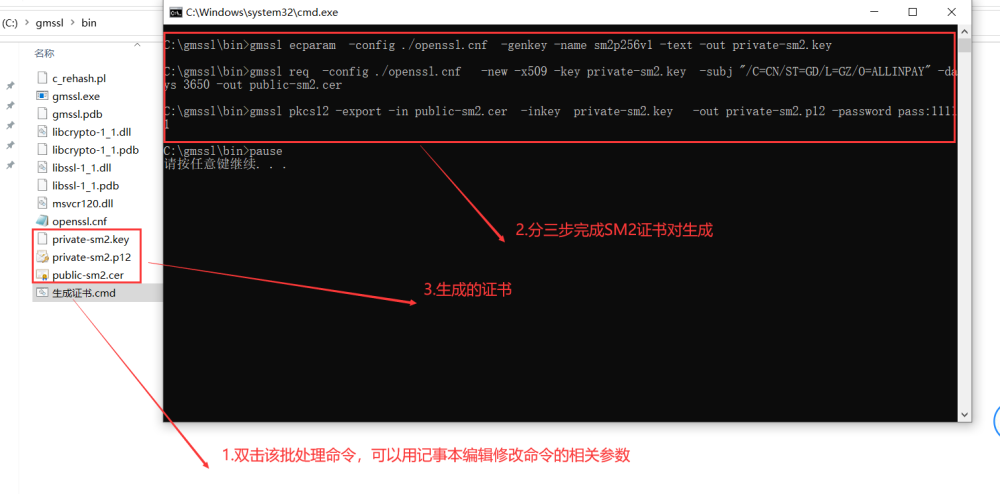
说明

  • 双击批处理命令可一键生成证书
  • 可用记事本编辑修改命令的相关参数

三、证书交付说明

3.1 公钥证书处理流程

┌─────────────────────────────────────────────────────┐
│  1. 将公钥证书重命名为「商户号04.cer」               │
│     (商户号为通联分配的对接参数)                   │
└───────────────────────┬─────────────────────────────┘
                        ↓
┌─────────────────────────────────────────────────────┐
│  2. 将公钥邮件发送至通联对接人指定邮箱             │
└───────────────────────┬─────────────────────────────┘
                        ↓
┌─────────────────────────────────────────────────────┐
│  3. 通联运营人员将公钥配置到收付通平台               │
└─────────────────────────────────────────────────────┘

3.2 私钥证书处理流程

┌─────────────────────────────────────────────────────┐
│  商户自行妥善保管私钥文件                           │
│  ⚠️ 切勿泄露私钥!                                  │
└─────────────────────────────────────────────────────┘

快速参考

命令速查表

RSA 证书(OpenSSL)

步骤

命令

生成私钥

openssl genrsa -des3 -out private-rsa.key 1024

生成公钥

openssl req -new -x509 -key private-rsa.key -days 3650 -out public-rsa.cer

生成 P12

openssl pkcs12 -export -in public-rsa.cer -inkey private-rsa.key -out user-rsa.p12

SM2 证书(GmSSL)

步骤

命令

生成私钥

gmssl ecparam -config ./openssl.cnf -genkey -name sm2p256v1 -text -out private-sm2.key

生成公钥

gmssl req -config ./openssl.cnf -new -x509 -key private-sm2.key -subj "/C=CN/ST=GD/L=GZ/O=ALLINPAY" -days 3650 -out public-sm2.cer

生成 P12

gmssl pkcs12 -export -in public-sm2.cer -inkey private-sm2.key -out private-sm2.p12 -password pass:111111

文件命名规范

文件类型

命名格式

示例

公钥证书(提交通联)

商户号04.cer

20060400000044504.cer

私钥文件(自存)

private-xxx.key

private-rsa.key

PKCS12 证书(自存)

user-xxx.p12

user-rsa.p12

参数说明

参数

说明

-days 3650

证书有效期 10 年

-des3

DES3 算法保护私钥

1024/2048

RSA 密钥长度

sm2p256v1

SM2 国密算法


四、常见问题

Q1:证书密码忘记了怎么办?

需要重新生成整套证书对,并重新提交公钥给通联配置。

Q2:RSA 和 SM2 证书有什么区别?

类型

算法

适用场景

RSA

国际标准算法

一般对接场景

SM2

国密算法

国密要求场景

Q3:公钥提交后多久生效?

证书上传后需等待 5 分钟 才生效。


huangwg 2026年6月22日 16:38 4076 0 条评论 收藏文档